Activos / Identificación
|
Para empezar rápidamente |
|
Vaya al menú de capas (arriba) y seleccione ESTÁNDAR. Seleccione una capa o un grupo y, con el botón derecho, ACTIVO NUEVO. OK para acabar la identificación del activo. |
Esta pantalla se utiliza para capturar los activos y sus características singulares.
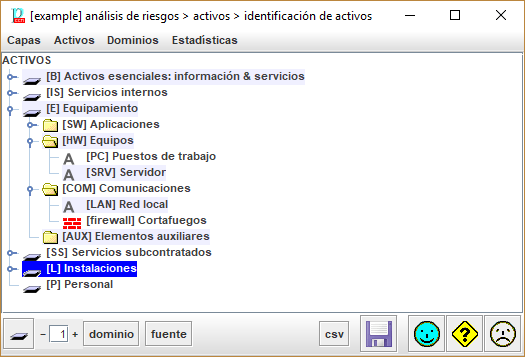
Hay varias clases de información a entrar:
capas
Los activos se organizan en capas.
Las capas no tienen ningún impacto en análisis de riesgos: es solamente una manera de organizar los activos para una mejor comprensión y comunicación.
grupos de activos
Es una manera conveniente de estructurar los activos dentro de una capa.
Puede pensar en los grupos como la organización de archivos en directorios.
Los grupos no tienen ningún impacto en el análisis de riesgos.
activos
Estos son esenciales para el análisis de riesgos: los activos de verdad.
Para mover un grupo o activo
seleccione con el ratón y arrastre a la posición deseada
Para mover uno o más activos, puede seleccionarlos juntos y usar las flechas:
- MAYÚSCULAS + FLECHA ARRIBA: sube los activos a la fila anterior
- MAYÚSCULAS + FLECHA ABAJO: baja los activos a la fila siguiente
- MAYÚSCULAS + FLECHA IZQUIERDA: mueve los activos a la izquierda: hermanos de su padre actual
- MAYÚSCULAS + FLECHA DERECHA: mueve los activos a la derecha: hijos de su hermano mayor actual
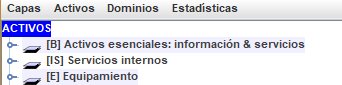
- [[Menú capas]]
- [[Menú activos]]
- Para editar los dominios de seguridad. Ver “[[ra_sd]]”.
- [[Menú estadísticas]]
Barra inferior de herramientas

|
|
Haga clic para colapsar el árbol al primer nivel. |
|
|
Para seleccionar el nivel de expansión del árbol. |
|
dominio |
Haga clic y seleccione un dominio. PILAR selecciona los activos en dicho dominio. |
|
fuente |
Haga clic y seleccione una fuente de información. PILAR selecciona los activos asociados a dicha fuente. |
|
csv |
Exporta los datos a un fichero CSV (comma-separated values). |
|
|
Guarda el proyecto en su fichero o en su base de datos. |


