Perfil de seguridad
Esta pantalla presenta el cumplimiento de un determinado perfil de seguridad.
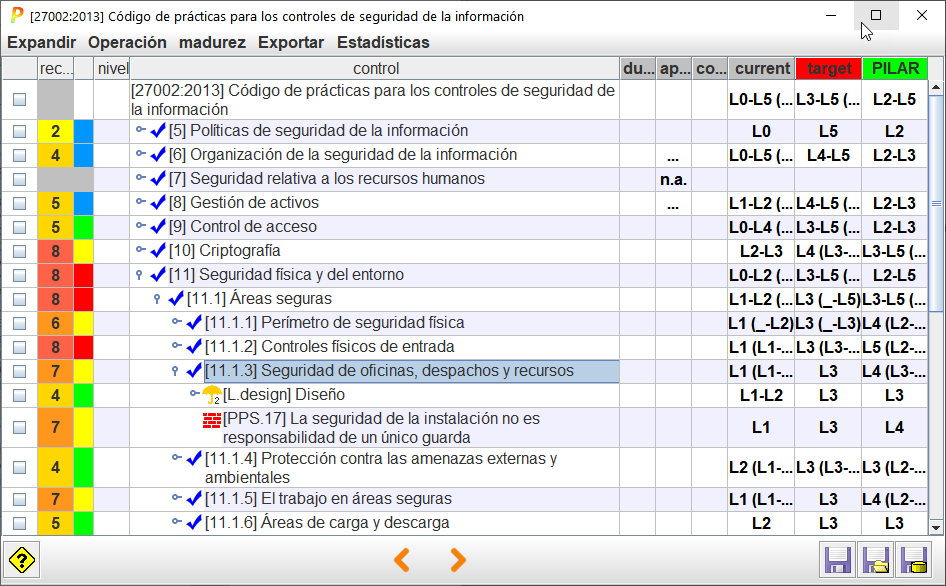
Barra superior: menús
- Expandir
- hasta ver todos los controles
- hasta ver todas las preguntas
- hasta ver el primer nivel de salvaguardas por control / pregunta
- Ver [[Perímetros]]
- Operación
- importar información de otro proyecto o base de datos
- dibujar una gráfica
- Ver (presentación)
- madurez
- madurez de controles y salvaguardas
- ~madurez
- madurez aproximada de controles y salvaguardas
- porcentaje
- porcentaje de cumplimiento de controles y salvaguardas
- cobertura de PILAR
- porcentaje de cumplimiento de la recomendación de PILAR; es decir, 100% significa que la madurez es igual o superior a la recomendada por PILAR
- Exportar
- lo que se ve en la pantalla, a formato para Excel
Columnas de la tabla
|
selección |
Selecciona filas para [[gráficos]]. Haga clic en las cajitas para añadir o retirar de la selección. Haga clic con MAYÚSCULAS para seleccionar un rango. Haga clic en la cabecera de la columna para vaciar la selección. |
|
recomendación |
Un valor en el rango [null .. 10] estimado por PILAR teniendo en cuenta los activos declarados, la valoración en cada dimensión de seguridad y el nivel de riesgo afrontado por esta medida o control. La celda queda gris (null) si PILAR no encuentra ninguna razón para recomendar la medida. (o) - PILAR piensa que es excesivo (“overkill”). (u) - PILAR piensa que es insuficiente (“underkill”). |
|
semáforo |
Compra la valoración en la fase de referencia (ROJA) con la valoración en la fase objetivo (VERDE) y muestra un color: ROJO el valor en la fase de referencia es muy inferior al del objetivo AMARILLO el valor en la fase de referencia es inferior al del objetivo VERDE el valor en la fase de referencia es igual al del objetivo AZUL el valor en la fase de referencia es superior al del objetivo Ver “[[fases de referencia y objetivo]]”. |
|
nivel |
Algunas salvaguardas y controles pueden tener un nivel asociado. Este nivel es formal, definido por los autores de la especificación que habitualmente asocian medidas de seguridad a un cierto nivel o categoría del sistema de información. |
|
árbol de controles |
Presenta los controles que componen el perfil en forma de árbol jerárquico. Cuando terminan los controles formales, PILAR sigue desplegando las salvaguardas asociadas a ellos, o preguntas específicas. Haga clic para expandir / colapsar una rama del árbol. Haga clic con el botón derecho para acceder al submenú de controles. |
|
dudas |
Para marcar puntos de duda; es decir, si cuando está rellenado la tabla de valores aparecen dudas que deben ser respondidas por alguien más, marque esta columna, simplemente para recordar que faltan datos. Haga clic para cambiar el estado de duda. La marca “flota” a los controles superiores para destacar el problema cuando está anidado. |
|
aplica |
Ver [[Aplicabilidad]]. Algunos perfiles de seguridad prescriben una declaración de aplicabilidad por defecto. Esta prescripción suele tener en cuenta la categorización del sistema. Estas prescripciones son específicas del perfil de seguridad, marcando ciertos controles como obligatorios. |
|
comentario |
Se usa para asociar comentarios a los controles o salvaguardas. Haga clic para editar un comentario. Cuando hay un comentario asociado, se marca como (*). El cuerpo del comentario puede ser cualquier texto. Además, puede usted introducir URLs para lanzar automáticamente un navegador web; esto es útil, por ejemplo, si se dispone de un sistema de gestión documental en la intranet. |
|
fases |
Fases del proyecto. Haga clic con el botón izquierdo para seleccionar la fase de referencia (ROJA). Haga clic con el botón derecho para seleccionar la fase objetivo (VERDE). Ver “[[fases de referencia y objetivo]]”. Ver “[[Valoración]]” |