|
Para empezar rápidamente |
|
Seleccione amenazas automáticas en Opciones / Amenazas PILAR aplica las amenazas no opcionales en el TSV. |
|
No tan rápido |
|
Seleccione amenazas MIX en Opciones / Amenazas PILAR empieza aplicado las amenazas no opcionales en el TSV. Puede añadir o retirar amenazas. Como ayuda, haga clic con el botón derecho y seleccione. |
Identificamos qué amenazas son posibles para cada activo. Más adelante determinaremos la frecuencia de ocurrencia y la degradación causada en el activo.
NOTA. Si está en modo automático (Opciones / Amenazas) entonces algunos botones aparecen inhabilitados:
§ copiar y pegar
§ importar de XML
§ aplicar y eliminar
§ deshacer / rehacer
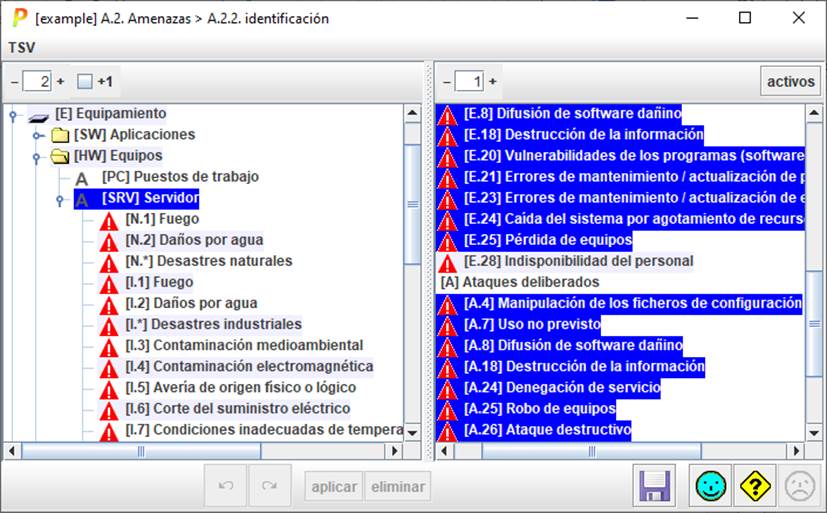
Menú
superior TSV
|
TSV |
Barra
superior
|
|
Controla el despliegue del árbol de activos. |
|
+1 |
Ajusta el efecto de [2]. Si se marca [+1], PILAR muestra también las amenazas asociadas a cada activo. |
|
amenazas |
— Seleccione uno o más activos a la izquierda ([8]). — Haga clic en AMENAZAS. PILAR selecciona a la derecha ([9]) las amenazas asociadas a los activos seleccionados. |
|
|
Controla el despliegue del árbol de amenazas. |
|
activos |
— Seleccione una o más amenazas a la derecha ([9]). — Haga clic en ACTIVOS. PILAR selecciona a la izquierda los activos sujetos a dichas amenazas. |

Barra
inferior
|
|
Revierte la última asociación de activos y amenazas. |
|
|
Reaplica la última asociación de activos y amenazas revertida. |
|
aplicar |
— Seleccione uno o más activos a la izquierda ([8]). — Seleccione una o más amenazas a la derecha ([9]). — Haga clic en APLICAR. PILAR asociada las amenazas seleccionadas a los activos seleccionados. |
|
eliminar |
— Seleccione uno o más activos a la izquierda ([8]). — Seleccione una o más amenazas a la derecha ([9]). — Haga clic en ELIMINAR. PILAR disocia las amenazas seleccionadas de los activos seleccionados. Ó — Seleccione una o más amenazas a la izquierda ([8]) — Haga clic en ELIMINAR PILAR disocia las amenazas seleccionadas de los activos seleccionados. |
|
|
Guarda el proyecto en su fichero o en su base de datos. |


Para asignar una amenaza a un activo
- seleccione activos a la izquierda (uno o más)
- seleccione amenazas a la derecha (uno o más)
- APLICAR
Para quitar una amenaza de un activo
- seleccione activos a la izquierda (uno o más)
- seleccione amenazas a la derecha (uno o más)
- ELIMINAR
o
- seleccione amenazas a la izquierda (una o más)
- ELIMINAR
Para que el sistema sugiera amenazas para un activo
- seleccione activos a la izquierda (uno o más)
- SUGERIR
La sugerencia es similar al estándar; pero las amenazas solo se seleccionan, sin aplicarse.
¿Qué amenazas afectan a un activo?
- seleccione activos a la izquierda (uno o más)
- AMENAZAS
“Copiar y pegar” amenazas de un activo sobre otro
- seleccione el activo origen en el panel de la izquierda
- clic en AMENAZAS para que PILAR seleccione a la derecha las amenazas usadas
- seleccione activos destinatarios a la izquierda (uno o más)
- APLICAR
¿Qué activos están afectados por una amenaza?
- seleccione amenazas a la derecha (una o más)
- seleccione los ACTIVOS
Puede
utilizar la biblioteca para que le ayude. Seleccione uno o más activos en el
panel izquierdo y ...
- clic SUGERIR para que la biblioteca muestra su conocimiento a la derecha
- clic BIBLIOTECA para aplicar la mejor opinión de la biblioteca
- clic CARGA para usar un perfil diferente